
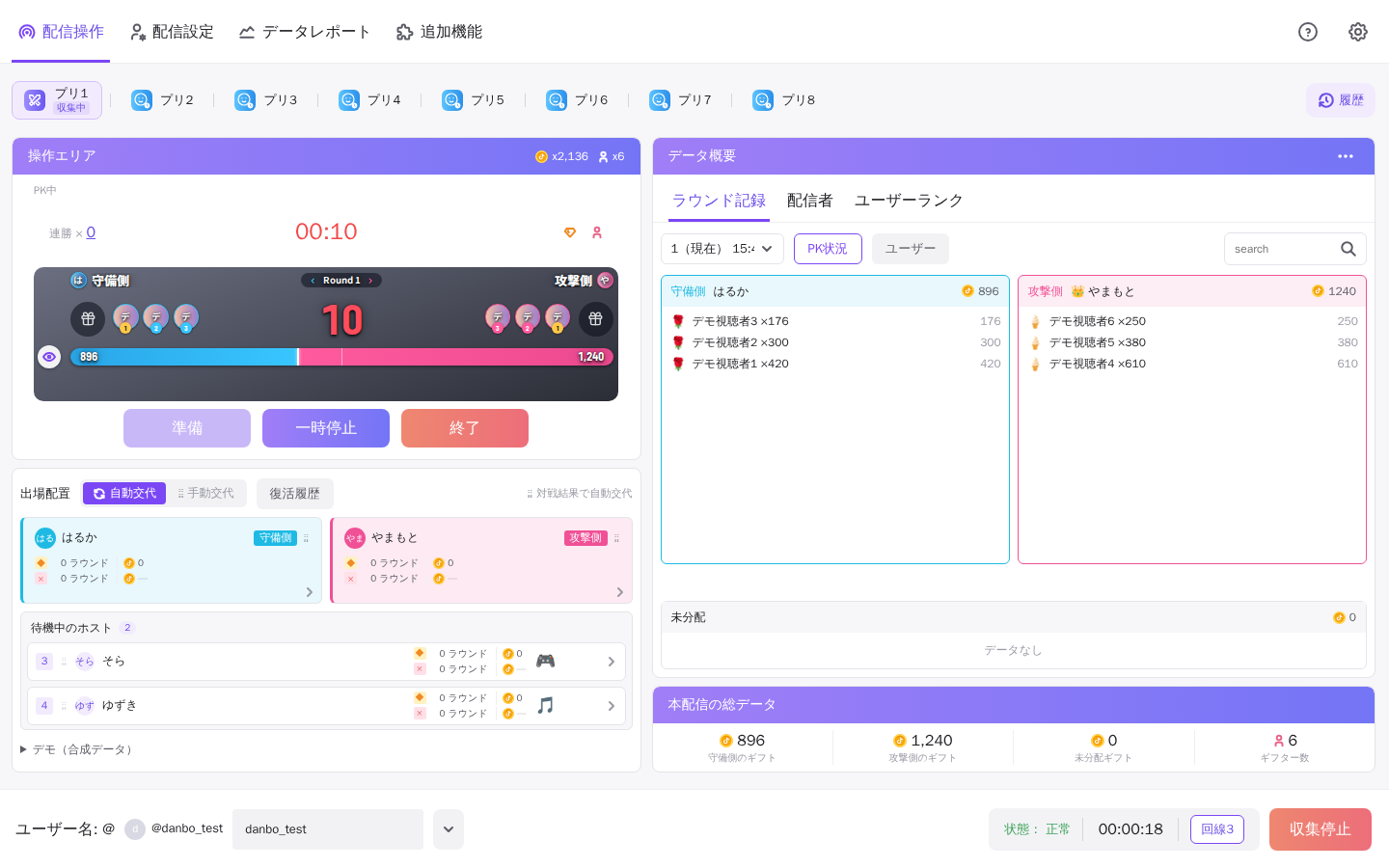
多彩なモードで、TikTok LIVE を盛り上げる。
LMCSTAGE で PK もソロステージも。グループ配信のギフト集計に。
ユーザー名を入れて、
[接続]。
TikTok のユーザー名か LIVE の URL で、配信を始める前でもつながる。準備完了になったら、配信設定へ。
- ユーザー名を入れる
- [接続]を押す
- 準備完了になる
今夜の企画を、
選ぶ。
配信設定の一番上でモードを選び、メンバーとギフトの割り当てを決める。
- 01特定ギフト
- 02PK
- 03マルチPK
- 04ソロステージ
- 05フリーモード
特定ギフトメンバーごとの代表ギフトで競う。数はそのまま配信画面に。
PK2つの陣営がギフトで押し合う。差はゲージで一目で分かる。
マルチPK複数のメンバーが同時に競う。順位とスコアをまとめて表示。
ソロステージ一人ずつ、持ち時間でギフトを集める。スコアが上がるほど、画面の演出が変わる。
フリーモード一人ずつ、時間内にギフトを集める。目標スコアは付けても、付けなくても。
URL を貼れば、
配信画面に。
[URLをコピー]して、OBS はブラウザソース、LIVE Studio はリンクソースへ。一度貼れば次の配信もそのまま。
- [URLをコピー]を押す
- OBS に貼る
- 次の配信もそのまま
届いたギフトが、
その場でスコアに。
[収集開始]のあとは、ギフトが届くたびに自動で集計。割り当てのないギフトは、手で振り分けられる。
- [収集開始]を押す
- ギフトが届く
- 配信の画面に出る
終わったら、
成績を見る。
収集の記録は、データレポートに残る。振り返って、CSV に書き出せる。
- [収集停止]を押す
- [データレポート]を開く
- 記録を書き出す
グループ配信に、特化。
メンバーが何人いても、ギフトの集計はおまかせ。
- 01Members
自動で振り分け
代表ギフトを決めておけば、届いたギフトはメンバーへ自動で。迷ったギフトは手で振り分けられる
- 02Presets
段取りは保存
メンバーと設定を、ルームごとにプリセット8つまで。次の配信は選ぶだけ
- 03Report
成績が残る
メンバーごとのダイヤとギフト数を、配信のあとに一覧で。CSV にも書き出せる
MODES
- 01特定ギフト
- 02PK
- 03マルチPK
- 04ソロステージ
- 05フリーモード
EXTRAS
- 01アバターフレーム
- 02ラッキーゲーム
- 03インタラクション目標
- 04インタラクティブファウンテン
- 05いいねランキング
- 06ギフトカウンター
- 07タイマー
料金
1つの TikTok アカウント(@ID)ごとの契約です。5つのモードと7つの追加機能を、どの期間でも全部使えます。金額はすべて税込みです。
1か月
¥10,780
税込み(税別 ¥9,800)
月あたり ¥10,780
1か月ごとに自動で更新
3か月
¥29,040
税込み(税別 ¥26,400)
月あたり ¥9,680(1か月の料金より 10.2% お得)
3か月ごとに自動で更新
- いちばんお得
12か月
¥89,760
税込み(税別 ¥81,600)
月あたり ¥7,480(1か月の料金より 30.6% お得)
12か月ごとに自動で更新
はじめての @ID は、7日間 無料で使えます
1つの @ID につき1回。試用の終わりに自動で支払いが始まり、試用の間に解約すれば請求はありません。
お申し込みの前に(定期の契約について)
- 無料の試用
- はじめての @ID は 7日間無料。1つの @ID につき1回。試用の終わりに、選んだ期間の料金の支払いが自動で始まります。試用の間に解約すれば、請求はありません。
- 1回目の支払い
- 試用の終わりの日に、選んだ期間の料金(税込みの総額)。試用を使わないときは、申し込みの時。
- 自動更新
- 期間が終わるたびに、同じ期間・同じ金額で自動で更新し、解約するまで続きます。
- 解約
- 支払いの管理(Stripe のカスタマーポータル)から、いつでもできます。解約しても、その期間の終わりまで使えます。日割りの返金はありません。
- 期間の変更
- 長い期間へは、すぐに替わり、残りの分を差し引いて請求します。短い期間へは、今の期間の終わりに替わります。
- 支払い方法
- クレジットカード(Stripe)。請求書・領収書は Stripe から届きます。
よくある
質問
ほかの質問は ドキュメントの「よくある質問」へ →
ギフトを数え間違えたら、直せますか?
直せます。割り当てのないギフトは「未分配ギフト」に入るので、右クリックでメンバーや陣営へ振り分けます。ラウンドの票数も手で変えられます。
配信中に TikTok との接続が切れたら?
自動でつなぎ直します。切れている間は新しいギフトが届きませんが、それまでの集計とウィジェットの表示はそのまま残ります。管理画面を閉じても、集計は止まりません。
OBS にプラグインは要りますか?
要りません。[URLをコピー]で写した URL を、OBS ならブラウザソースに貼るだけです。TikTok LIVE Studio でも、リンクソースに貼って使えます。
毎回 URL を貼り直すのですか?
いいえ。URL はルームとプリセットごとに決まっているので、一度貼れば次の配信でもそのまま使えます。
ウィジェットの大きさは?
配信設定の[URLをコピー]を押すと、そのモードの大きさが出ます。PK は幅 1000 × 高さ 600 以上です。
視聴者のコメントやいいねは、どこかへ送られますか?
PC の中で数えるだけで、LMCSTAGE のサーバーへは送りません。
Mac で使えますか?
今は Windows 版だけです(Windows 10 / 11、64 ビット)。
支払い方法は?
クレジットカードだけです(Stripe)。銀行振込と請求書払いには対応していません。請求書・領収書は Stripe から届きます。
お試しの期間はありますか?
はい。はじめての @ID は、7日間無料で使えます(1つの @ID につき1回)。試用の終わりに自動で支払いが始まり、試用の間に解約すれば請求はありません。
解約はいつでもできますか?
いつでもできます。支払いの管理(Stripe のカスタマーポータル)から解約でき、その期間の終わりまで使えます。日割りの返金はありません。
複数の TikTok アカウントで使うには?
契約は @ID ごとです。使うアカウントの数だけ契約してください。
今夜の配信から、
はじめよう。
Windows 版は近日公開
公開したら、ここからダウンロードできます。動く環境: Windows 10 / 11(64 ビット) | 入れ方はドキュメントの『インストール』へ